MrDoc安装部署手册
简易运行
部署指南
Docker 部署 MrDoc(推荐)
Docker 镜像部署
Docker Compose 部署
管理 Docker 容器
Linux 部署 MrDoc
使用 Nginx + uWSGI 部署 MrDoc
一键部署脚本(已停止维护)
宝塔面板「Python 项目管理器1.9」部署
官方 Docker 镜像部署
Windows 部署 MrDoc
使用 Waitress 部署
Windows 部署面板
NAS 部署
极空间 NAS 部署
飞牛 FnOS 部署
更新升级说明 - 开源版
更新升级说明 - 专业版
系统依赖库说明
原生部署转 Docker 部署
配置指南
配置文件说明
自定义数据库配置
文集生成 PDF 文件的配置
全文搜索配置
Docker 下使用 MySQL 数据库
MySQL 数据库支持 emoji 的配置
使用 Nginx 托管静态文件资源
使用 Nginx 开启 SSL / 设置 HTTPS
使用 Nginx 配置反向代理/绑定域名
Nginx 处理本地视频播放
自定义 uWSGI 配置
数据安全
站点数据备份/站点迁移
专业版数据导出与导入
开源版数据导出与导入
开源版升级专业版的数据迁移
常见问题
提示SQLite3版本错误怎么办?
管理员忘记密码怎么办?
报错:SyntaxError: invalid sysntax
MySQLdb._exceptions.OperationalError: (1366, "Incorrect string value:)
宝塔面板「Python项目管理器」虚拟环境使用问题
查看日志/日志存储位置
Nginx/HTTPS 下登录、发布、上传、修改等POST/PUT请求报403错误
切换默认登录方式后无法进行后台怎么办?
故障排查
打赏赞助记录
MrDoc 部署服务器配置建议
本站点使用「觅思文档专业版」构建
-
+
首页
部署指南
Windows 部署 MrDoc
Windows 部署面板
Windows 部署面板
> i 下载地址及更新动态见:https://mrdoc.pro/doc/46151/ **Windows部署面板**是一款用于在 Windows 上一键部署与管理 [MrDoc](https://mrdoc.pro/) 觅思文档系统的桌面工具。 它自带 **Python 3.11 运行环境**与 **MinGit**,你**无需在本机安装 Python、Git 或任何其他依赖**,通过图形界面即可完成源码获取、数据库初始化、服务启动、后台任务管理等全部操作。 - 当前版本:v1.0.0 - 适用系统:Windows 8.1 及以上(64 位) - 无需安装:Python / Git / 数据库以外的任何运行库 --- ## 1. 安装与首次启动 ### 1.1 分发包内容 将收到的软件压缩包解压到任意目录,得到如下目录结构: ``` MrDocPanel\ ├─ MrDocPanel.exe 面板主程序 └─ res\ 程序资源目录(必须与 exe 放在一起) ├─ python311.zip Python 3.11.3 + MrDoc 全部依赖 ├─ mingit.zip MinGit 2.43(免安装 Git) ├─ logo.ico └─ logo.png ``` > d **重要**:`res` 文件夹必须与 `MrDocPanelAardio.exe` 位于同一目录下,请整体解压、整体移动,不要单独拷贝 exe 文件。 ### 1.2 安装位置要求 请将程序解压到一个**具有写入权限的目录**,例如: - 推荐:`D:\MrDocPanel\` - 不推荐:`C:\Program Files\`(该目录受系统保护,面板可能无法写入运行环境与项目文件) 面板运行后会在自己的目录下创建以下内容(详见第 9 节): | 目录 / 文件 | 用途 | | --- | --- | | `runtime\` | 解压后的 Python 与 Git 运行环境 | | `projects\` | 默认的项目(源码)存放目录 | | `config.json` | 面板配置(自动生成) | | `update_cache\` | 更新包下载缓存 | ### 1.3 首次启动 1. 双击 `MrDocPanel.exe` 启动面板; 2. 面板会自动检测运行环境,检测到尚未初始化时弹出提示框: - 点击「**立即初始化**」:解压 Python 与 Git(约 1~2 分钟,仅需一次); - 点击「**稍后**」:跳过,之后可随时点击底部「**初始化环境**」按钮完成; 3. 初始化完成后,底部状态栏显示「运行环境:Python 3.11.3 已就绪 · Git 已就绪」,即可开始部署。 --- ## 2. 界面导览 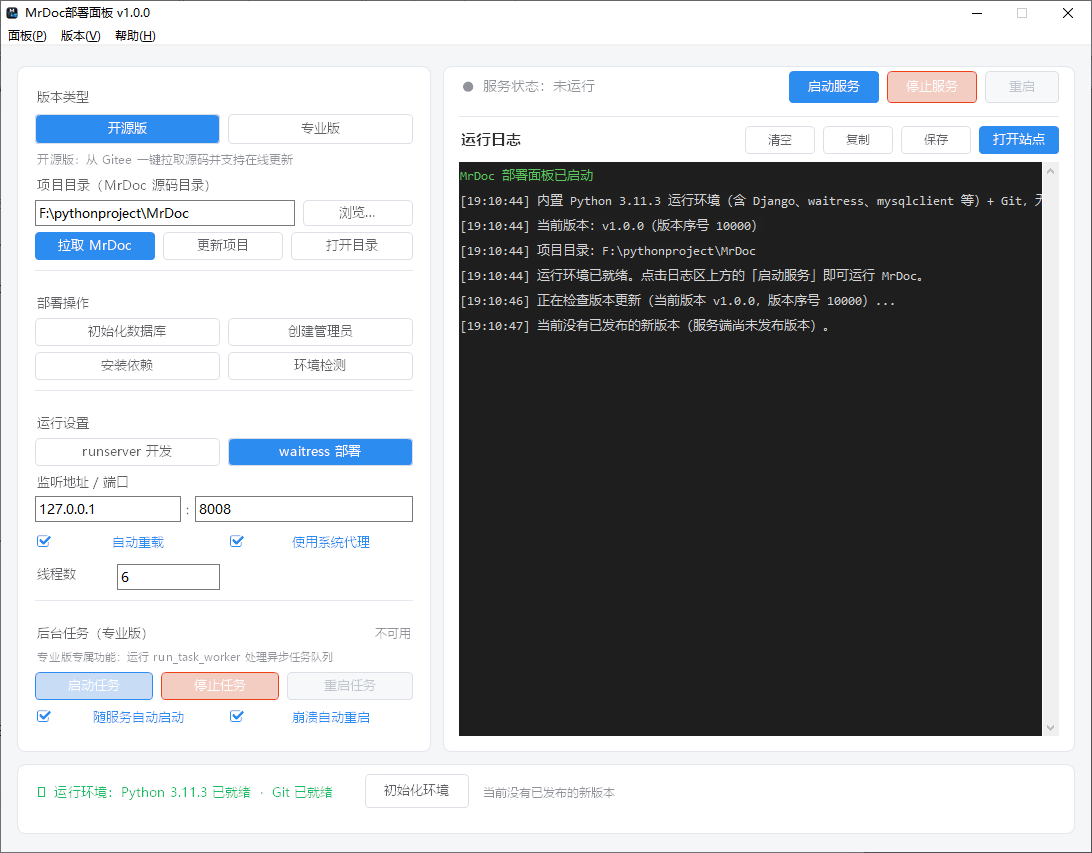 | 区域 | 说明 | | --- | --- | | 左栏 | 版本类型、项目目录、部署操作、运行设置、后台任务等部署相关设置 | | 右栏 | 服务状态与控制按钮、实时运行日志 | | 底栏 | 运行环境状态、「初始化环境」按钮、就绪状态、版本号 | | 菜单栏 | 面板 / 版本 / 帮助三个菜单(详见第 6 节) | --- ## 3. 快速上手 ### 3.1 开源版部署(从零到访问站点) 1. **选择版本类型**:点击左栏「**开源版**」按钮; 2. **拉取源码**:点击「**拉取 MrDoc**」,面板会用内置 Git 从 Gitee 下载 MrDoc 源码到项目目录(默认 `面板目录\projects\MrDoc`); 3. **初始化数据库**:点击「**初始化数据库**」,等待日志提示完成; 4. **创建管理员**:点击「**创建管理员**」,按提示输入账号密码; 5. **启动服务**:点击右栏「**启动服务**」,状态灯变绿表示运行中; 6. **访问站点**:点击「**打开站点**」,浏览器会打开 `http://监听地址:端口`; 7. (可选)源码有新版时,点击「**更新项目**」在线升级(`git pull`)。 ### 3.2 专业版部署 > 专业版需要你**已拥有官方专业版源码**(解压后的目录)。 1. **选择版本类型**:点击左栏「**专业版**」按钮; 2. **指定源码目录**:点击「**浏览…**」选择已解压的专业版源码目录(目录中应能看到 `manage.py`); - 授权校验通过时日志提示「专业版授权验证通过」; - 未通过时面板会明确提示原因(如未找到 license.json、签名无效等),此时部署与运行操作不可用; - 请使用**新版官方专业版源码**(含授权验证模块);旧版源码不受支持,面板会阻断并说明; 4. **初始化数据库** → **创建管理员**:同开源版; 5. **启动服务** → **打开站点**:同开源版; 6. **启动后台任务**(可选):在「后台任务」区域点击「**启动任务**」运行异步任务队列 `run_task_worker`(详见第 5.5 节)。 > 专业版不提供在线拉取/更新源码,源码升级请在官方渠道获取新版本后重新指定目录。 ### 3.3 日常使用建议 - **关闭按钮 ≠ 退出**:点击窗口右上角 [X] 只会**最小化到系统托盘**,站点服务继续运行; - 需要彻底退出时,请使用菜单栏「**面板 → 退出**」或托盘右键菜单「**退出**」; - 每次部署操作的进度与结果都会实时打印在右侧日志区,遇到问题优先查看日志。 --- ## 4. 功能详解(左栏) ### 4.1 版本类型 | 按钮 | 说明 | | --- | --- | | **开源版** | 一键从 Gitee 拉取 MrDoc 开源版源码,支持「更新项目」在线升级 | | **专业版** | 指定本地已解压的官方专业版源码目录,需授权文件,支持后台任务队列 | ### 4.2 项目目录 | 按钮 | 说明 | | --- | --- | | **拉取 MrDoc** | (开源版)从 Gitee 克隆 MrDoc 源码到项目目录 | | **更新项目** | (开源版)执行 `git pull` 将源码更新到最新版 | | **打开目录** | 在资源管理器中打开当前项目目录 | | **浏览…** | 手动指定项目目录(专业版必用;开源版也可指向已有源码目录) | ### 4.3 部署操作 | 按钮 | 说明 | | --- | --- | | **初始化数据库** | 创建/升级数据库表结构(首次部署必做;源码升级后也可再执行) | | **创建管理员** | 交互式创建后台管理员账号 | | **安装依赖** | 按项目 `requirements.txt` 执行 `pip install`;已满足的依赖会自动跳过,不会破坏内置环境 | | **环境检测** | 一键体检:检查运行环境、项目目录、manage.py、依赖等并给出结论 | ### 4.4 运行设置 | 设置 | 说明 | | --- | --- | | **runserver 开发** | Django 自带服务器,支持自动重载,适合开发调试 | | **waitress 部署** | 多线程生产级服务器,适合正式部署使用 | | **监听地址 / 端口** | 默认 `127.0.0.1:8000`;局域网访问可改为 `0.0.0.0` | | **自动重载** | 仅 runserver 模式有效:修改代码后自动重启服务 | | **使用系统代理** | 勾选后,拉取/更新源码与安装依赖会把系统 HTTP 代理传递给 git 与 pip | | **线程数** | waitress 模式的并发线程数,默认 6 | ### 4.5 后台任务(专业版专属) 专业版的异步任务队列需要常驻进程 `python manage.py run_task_worker`,面板提供完整的运行、监控与管理: | 能力 | 说明 | | --- | --- | | **运行** | 「启动任务 / 停止任务 / 重启任务」三个按钮独立控制;勾选「随服务自动启动」后,启动服务时自动拉起后台任务,停止服务时自动停止任务 | | **监控** | 实时状态(运行中/未运行/已退出)、运行时长、进程 PID、最近活动时间;任务输出以 `[任务]` 前缀混排进主日志区 | | **自动重启** | 勾选「崩溃自动重启」后,进程意外退出会自动重启:间隔 3 秒、最多 5 次;稳定运行 60 秒后计数自动清零;超过上限停止重启并打印告警 | > 若「后台任务」区域显示「不可用」:① 当前是开源版(该功能为专业版专属);或 ② 专业版源码目录中未找到 `app_task/management/commands/run_task_worker.py`,具体原因见面板提示文字。 --- ## 5. 服务控制与日志(右栏) ### 5.1 服务控制 | 按钮 | 说明 | | --- | --- | | **启动服务** | 以当前运行设置启动站点服务,状态灯变绿 | | **停止服务** | 停止服务(如勾选了「随服务自动启动」,后台任务一并停止) | | **重启** | 重启站点服务 | | **打开站点** | 用默认浏览器打开 `http://监听地址:端口` | ### 5.2 运行日志 - 服务、后台任务、部署操作的输出全部实时打印在日志区; - 后台任务的输出带「**[任务]**」前缀,便于区分; - 日志按级别着色:普通 / 成功(绿)/ 失败(红); - **清空**:清空当前日志;**复制**:复制全部日志到剪贴板;**保存**:将日志另存为文本文件,便于反馈问题。 --- ## 6. 菜单栏与系统托盘 ### 6.1 菜单栏 | 菜单 | 菜单项 | | --- | --- | | **面板(&P)** | 显示主界面 / 隐藏到托盘 / 打开项目目录 / 初始化运行环境 / **退出** | | **版本(&V)** | **检查更新** / 自动检查更新(可勾选) / 当前版本(灰显,仅供查看) | | **帮助(&H)** | MrDoc 官网 / Gitee 仓库 / 关于 | ### 6.2 系统托盘 - **关闭按钮 = 最小化到系统托盘**:程序继续在后台运行,服务不会中断; - **单击托盘图标**:重新打开面板; - **右键托盘图标**:弹出菜单——显示主界面 / 隐藏到托盘 / 检查更新 / **退出**; - 首次隐藏到托盘时会弹出一次气泡提示; - 托盘图标的悬浮提示会实时反映状态,例如「MrDoc部署面板 v1.0.0 · 服务运行中」。 ### 6.3 退出程序 使用菜单栏「**面板 → 退出**」或托盘菜单「**退出**」: - 点击后提示「退出面板将停止正在运行的站点服务与后台任务,然后退出程序」; - 确认后面板会自动停止全部子进程(含 Django reloader 与 multiprocessing 子进程),**不留残留进程**; - 点击「取消」则继续运行。 --- ## 7. 版本更新 面板内置在线更新功能: | 能力 | 说明 | | --- | --- | | **检查更新** | 菜单「版本 → 检查更新」(或托盘右键「检查更新」);启动时也会自动静默检查,可通过「版本 → 自动检查更新」开关 | | **版本显示** | 标题栏与底部均显示当前版本号;下载时底部实时显示百分比进度 | | **更新提示** | 发现新版本时弹框显示新版本号、更新包大小与更新说明;服务端标记强制更新时会有明确提示 | | **下载与安装** | 后台线程下载(不阻塞界面);自动识别更新包类型(ZIP / EXE)、自动替换程序文件并**自动重启面板** | > 更新时会**自动保留** `config.json`、`projects`、`runtime`、`update_cache`,不会覆盖您的项目数据、运行环境与配置。 --- ## 8. 配置文件说明(config.json) 面板首次运行后自动生成 `config.json`,界面上的设置会自动保存到该文件,一般无需手工修改。 | 字段 | 说明 | | --- | --- | | `edition` | 当前版本类型:`oss`(开源版)/ `pro`(专业版) | | `project` | 项目目录(MrDoc 源码目录) | | `mode` | 运行模式:`runserver` / `waitress` | | `host` / `port` | 监听地址与端口 | | `autoreload` | 自动重载开关(runserver 模式) | | `threads` | waitress 线程数 | | `useProxy` | 是否把系统代理传递给 git 与 pip | | `taskAutoStart` | 后台任务是否随服务自动启动 | | `taskAutoRestart` | 后台任务是否崩溃自动重启 | | `autoCheckUpdate` | 启动时是否自动检查更新 | | `initialized` | 运行环境是否已初始化 | --- ## 9. 运行期目录结构 面板运行一段时间后,程序目录的完整结构: ``` MrDocPanelAardio\ ├─ MrDocPanelAardio.exe 面板主程序 ├─ res\ 程序资源(保持原样,勿删) ├─ config.json 面板配置(自动生成) ├─ runtime\ 运行环境(首次初始化时自动解压) │ ├─ python311\ Python 3.11.3 + 全部依赖 │ └─ mingit\ MinGit 2.43 ├─ projects\ 默认项目目录 │ └─ MrDoc\ 拉取的开源版源码 └─ update_cache\ 更新包下载缓存 ``` > 备份或迁移时,整体拷贝程序目录即可;其中 `projects\` 与 `config.json` 是您的数据, > `runtime\` 可删(下次启动重新初始化即可重建)。 --- ## 10. 常见问题(FAQ) **Q1:启动服务时报错「项目目录中未找到 manage.py」?** A:开源版请先点击「拉取 MrDoc」;专业版请点击「浏览…」正确指定已解压的源码目录。 **Q2:局域网其他电脑访问不了站点?** A:将监听地址改为 `0.0.0.0` 后重启服务,并检查 Windows 防火墙是否放行面板程序与监听端口。 **Q3:如何使用 MySQL 数据库?** A:面板已内置 mysqlclient(官方 Windows 预编译版,无需额外安装客户端)。 修改项目中的 `config/config.ini`: ```ini [database] engine = mysql name = db_mrdoc user = mrdoc password = 123456 host = 127.0.0.1 port = 3306 ``` 然后点击「初始化数据库」即可。 **Q4:「安装依赖」会破坏内置的 Python 环境吗?** A:不会。该功能按项目 `requirements.txt` 执行 `pip install`,已满足的依赖(含 mysqlclient)会被 pip 自动跳过。 **Q5:「后台任务」区域显示「不可用」?** A:两种可能:① 当前是开源版(该功能为专业版专属);② 专业版项目目录中未找到 `app_task/management/commands/run_task_worker.py`。面板会在提示文字中说明具体原因。 **Q6:后台任务一直在重启怎么办?** A:面板最多自动重启 5 次(间隔 3 秒),之后停止重启并打印告警。请查看日志中「[任务]」前缀的内容排查原因;修复后再次点击「启动任务」会重置计数。 **Q7:拉取/更新源码很慢?** A:勾选「使用系统代理」,面板会把系统 HTTP 代理传递给 git 与 pip。 **Q8:专业版提示「授权校验未通过」?** A:请确认授权文件 `license.json` 已放入**项目目录**(专业版源码目录)的 `license` 文件夹内,且使用的是新版官方专业版源码。仍无法通过时,请把日志通过「保存」导出后联系技术支持。 **Q9:如何重新解压运行环境?** A:点击底部「初始化环境」按钮,确认后会删除并重新解压(会清除已安装的额外依赖)。 **Q10:点击 [X] 后程序去哪了?** A:最小化到了系统托盘,服务仍在运行。双击托盘图标可找回面板;要彻底退出请用菜单「面板 → 退出」或托盘右键「退出」。 **Q11:更新面板会覆盖我的项目数据吗?** A:不会。更新只替换程序文件,`config.json`、`projects`、`runtime`、`update_cache` 均完整保留。 **Q12:「检查更新」提示“当前没有已发布的新版本”?** A:说明更新服务端尚未发布该产品的版本(或该平台暂无安装包),属于正常状态。 --- ## 11. 故障排查速查 | 现象 | 排查步骤 | | --- | --- | | 双击 exe 无反应或报错 | 确认 `res` 文件夹与 exe 在同一目录;确认程序位于可写目录(勿放 Program Files) | | 服务启动失败 | 查看日志区红色错误;检查端口是否被占用(更换端口重试);点击「环境检测」确认环境就绪 | | 页面打不开 | 确认服务状态灯为绿色;确认地址端口与设置一致;换 `0.0.0.0` 监听后用 `http://本机IP:端口` 访问 | | 初始化数据库失败 | 先做「环境检测」;使用 MySQL 时检查 `config/config.ini` 与数据库可达性 | | 拉取源码失败 | 勾选「使用系统代理」重试;确认网络可访问 gitee.com | | 专业版按钮禁用 | 授权校验未通过,按 Q8 处理 | | 其他异常 | 日志区「保存」导出日志文件,连同操作步骤反馈给技术支持 | --- *本文档对应面板版本 v1.0.0。功能与界面如有更新,请以程序实际界面与随包说明为准。*
州的先生
2026年9月23日 10:45
转发
收藏文档
上一篇
下一篇
手机扫码
复制链接
手机扫一扫转发分享
复制链接
使用觅思文档遇到问题?扫码联系我们。
扫码加微信 · 使用答疑、部署指导与产品咨询
分享
链接
类型
密码
更新密码
有效期
Markdown文件
Word文件
PDF文档(打印)