博客
仅需一台普通办公电脑,无需技术人员,也能快速搭建团队知识库,还支持 AI 知识库问答
手把手教你零成本配置和使用 MrDoc AI知识库
觅思文档(MrDoc)专业版 v1.6.8 更新发布
MrDoc + Ollama:用一张3060搭建低成本纯内网 AI 知识库
为什么 LLM Wiki 那么火,MrDoc 还是选择了 RAG
使用 MrDoc 构建人机友好的 AI 知识库
本站点使用「觅思文档专业版」构建
-
+
首页
手把手教你零成本配置和使用 MrDoc AI知识库
前几天觅思文档开源版 1.1.0 发布,带来了 AI 知识库功能。至此,AI 知识库正式成为觅思文档各版本共有的基础能力,开源版、专业版都能直接用。 鉴于很多朋友还不知道怎么使用这个 AI 知识库,下面就手把手教你怎么零成本、免费使用觅思文档的 AI 知识库。 MrDoc 的 AI 知识库不像很多市面上的 AI 知识库产品,需要单独上传文档、额外部署向量数据库、手动设定各种切片类型和切片规则。 文档本来就管理在 MrDoc 里,知识库天然就是你的文集——不用重复上传,也不用另建一套。 MrDoc 的 AI 知识库为绝大多数使用场景提供了通用配置,切片、向量化这些都由系统自动完成,你用起来只需要简单的三步: **1、配置模型** **2、重建索引** **3、开始使用** ### 零成本指什么 先说清楚边界,避免误会。 这篇文章里的"零成本",指的是 **AI 模型的调用费用为 0**——向量模型、重排模型、文本生成模型全部使用免费额度,不充一分钱。 它不包含这些: - MrDoc 本身的部署成本(服务器你得自己准备); - 平台的免费策略随时可能调整。教程里给的模型清单是 2026 年 9 月核对的参考值,动手配置时以平台控制台实时标注为准。 边界交代完,进入正题。 MrDoc 内置了一套完整的 RAG 检索增强生成引擎,链路是:**文档切片 → 向量化 → 向量检索 → 重排 → 大模型生成回答**。 要把这条链路跑起来,需要三类模型: | 模型类型 | 在链路里干什么 | 通俗理解 | |---------|--------------|---------| | 向量模型(Embedding) | 把文档切片转成向量,检索时算相似度 | AI 的"索引卡",决定能不能找到相关内容 | | 重排模型(Rerank) | 对召回的候选结果二次排序 | AI 的"复核员",让最相关的内容排到前面 | | 文本生成模型(LLM) | 根据检索到的内容组织最终回答 | AI 的"嘴",负责把答案说出来 | 其中向量模型是刚需,没有它文档无法入索引;文本生成模型是刚需,没有它 AI 无话可说;**重排模型是可选的**,但对知识库问答的准确率提升明显,而且既然免费,建议顺手配上。 三类模型都可以从同一个地方白嫖:硅基流动(SiliconFlow)或模力方舟(Gitee AI),任选一家即可,不需要两家都注册。 ### 准备工作:注册平台,拿到 API Key 先花五分钟注册并拿到密钥,后面配置就是复制粘贴的事。 #### 方案 A:硅基流动(SiliconFlow) 1. 打开官网 siliconflow.cn,用手机号注册并登录; 2. 进入控制台(cloud.siliconflow.cn),在"API 密钥"页面创建一个密钥,复制保存好; 3. 在"模型广场"里找到免费模型。向量和重排认准 **BAAI/bge-m3**、**BAAI/bge-reranker-v2-m3** 这两款(目前稳定在免费列表里);文本生成选一个标记"免费"的即可。 需要注意:**硅基流动的模型名称是带前缀的**,比如 `BAAI/bge-m3`,配置时不要漏了前面的 `BAAI/`。 *(图:硅基流动的模型列表)* 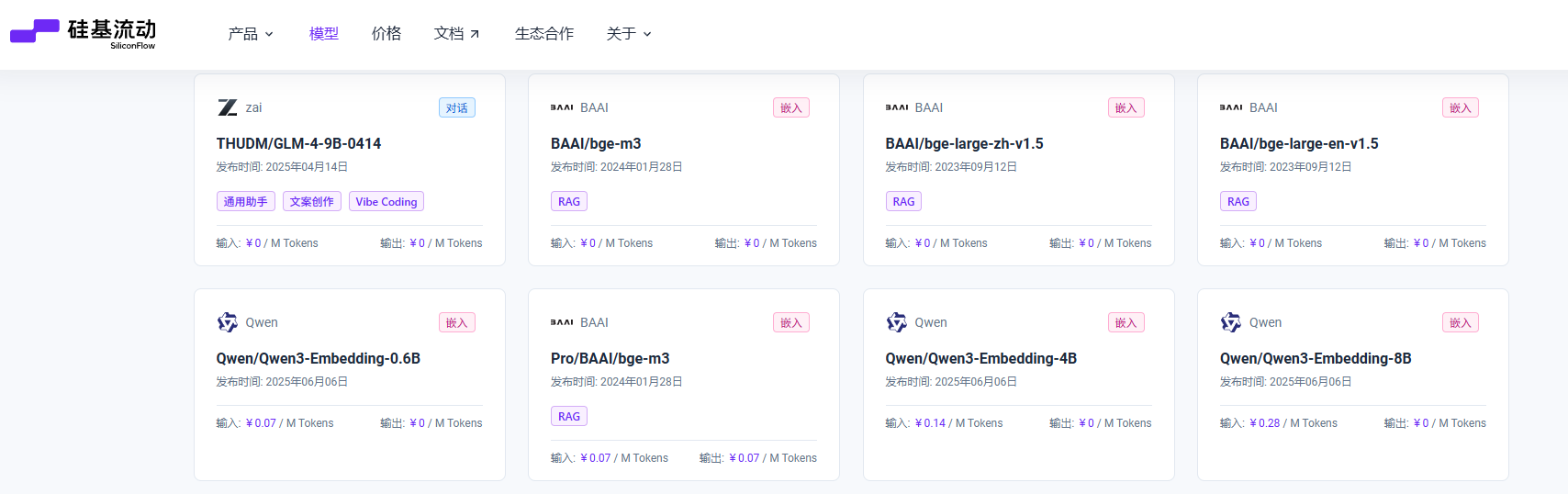 #### 方案 B:模力方舟(Gitee AI) 1. 打开 moark.com,用 Gitee 账号登录(没有就先注册一个); 2. 进入 Serverless API 页面创建 API 令牌,复制保存好; 3. 模力方舟的**向量化和重排模型全部免费**(这是平台明示的长期政策),bge-m3、bge-reranker-v2-m3、Qwen3-Embedding 系列都能直接用;文本生成也有免费模型可选,如 Qwen3-8B、GLM-4-9B 系列。 模力方舟的模型名**不带前缀**,直接填 `bge-m3` 就行,别画蛇添足加 `BAAI/`。 *(图:模力方舟模型广场的免费向量 / 重排模型)* 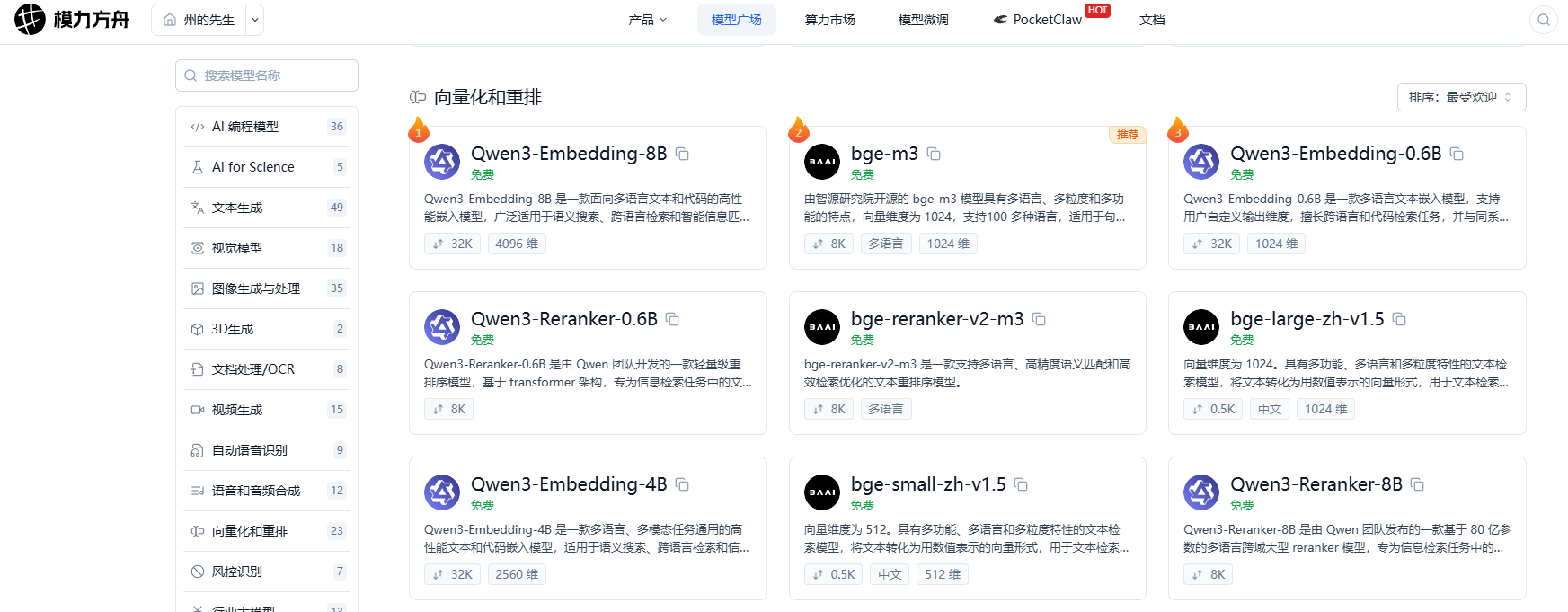 两家平台放一起对比: | 配置项 | 硅基流动(SiliconFlow) | 模力方舟(Gitee AI) | |-------|----------------------|---------------------| | 注册入口 | siliconflow.cn | moark.com(Gitee 账号登录) | | API 地址 | `https://api.siliconflow.cn/v1` | `https://api.moark.com/v1` | | 向量模型 | `BAAI/bge-m3` | `bge-m3` | | 重排模型 | `BAAI/bge-reranker-v2-m3` | `bge-reranker-v2-m3` | | 文本生成模型 | 免费列表中任选(如 GLM-4-9B 系列) | 免费列表中任选(如 Qwen3-8B) | | 模型名格式 | 带组织前缀(`BAAI/`、`Qwen/` 等) | 不带前缀 | > 两家的"免费"含义略有差别:硅基流动的免费模型有固定的速率限制,调用太频繁会收到 429 提示;模力方舟对向量/重排模型目前是"全部免费不限次"的姿态。个人使用、小团队内部问答,两家的免费额度都绰绰有余。 拿到密钥后,下面进入正题。 ### 配置模型 登录 MrDoc 管理后台,进入 **AI 接入**页面,页面上方有几个标签页,找到 **"AI模型供应商"**——这里就是 MrDoc 管理 AI 模型的地方。 *(图:MrDoc 后台"AI 接入"页面)* 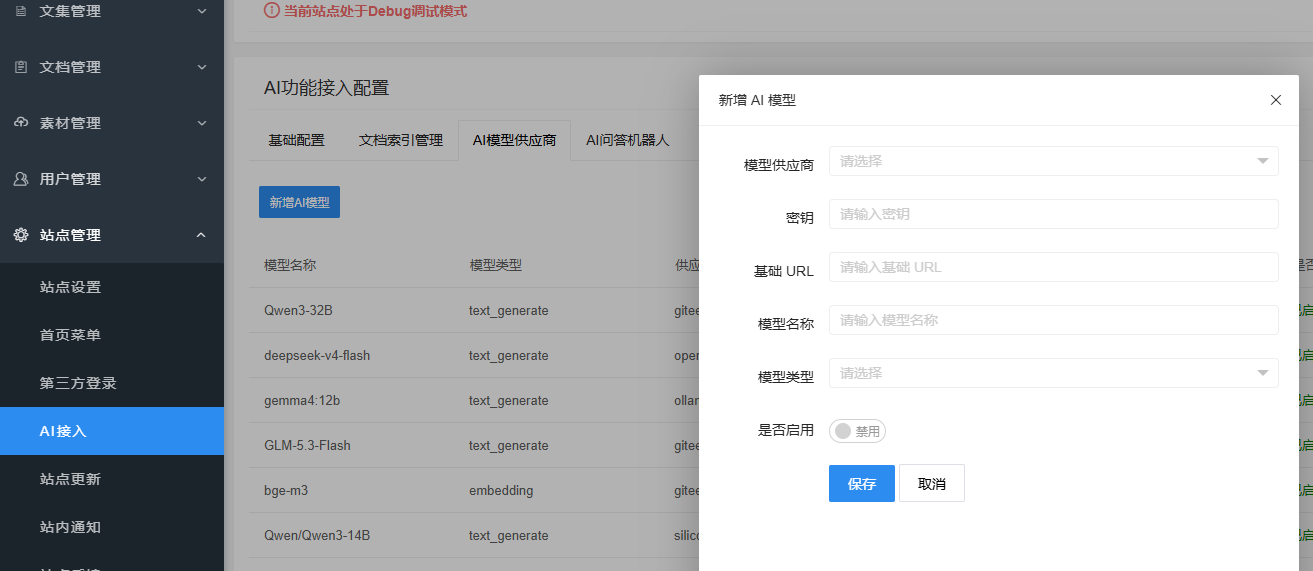 点击"添加",一条一条把三类模型配进去。每条记录要填的核心字段是这几个: | 表单字段 | 填什么 | |---------|-------| | 供应商 | 下拉里选"硅基流动(SiliconFlow)"或"模力方舟(Gitee AI)",MrDoc 内置了对这两家的调用支持 | | 模型类型 | 文本生成 / 向量化 / 重排,三类各配一条 | | 模型名称 | 按上面表格里对应平台的模型名填,注意前缀格式 | | API Key | 粘贴刚才创建的密钥 | | 基础 URL | `https://api.siliconflow.cn/v1` 或 `https://api.moark.com/v1`,以 `/v1` 结尾 | 所以一共添加三条记录,举个模力方舟的例子: 1. **文本生成模型**:供应商选"模力方舟(Gitee AI)",模型类型选"文本生成",模型名称填免费 LLM(如 `Qwen3-8B`); 2. **向量化模型**:供应商相同,模型类型选"向量化",模型名称填 `bge-m3`; 3. **重排模型**:供应商相同,模型类型选"重排",模型名称填 `bge-reranker-v2-m3`。 三条记录共用同一个 API Key 和基础 URL。用硅基流动同理,只是模型名要加前缀、基础 URL 换成 `https://api.siliconflow.cn/v1`。 保存之后,可以顺手在 AI 配置页的"基础配置"里看一眼"**向量存储方式**"——默认使用"默认(数据库)"存储就能跑通,不需要额外部署任何组件。专业版用户也可以切换到 **LanceDB**:同样是内置的、不用额外部署的向量数据库,检索性能比默认的数据库存储更好。文档量非常大、对性能有非常高的要求时,再考虑接入 Qdrant——新手阶段直接跳过即可。 到这里,模型的"原料"就备齐了。但先别急着去问 AI——此时你文库里的老文档还没有被切分和向量化,AI 是"无米下锅"的状态。这就进入第 2 步。 ### 重建索引 RAG 的前提是"先有索引"。MrDoc 会把参与索引的文档切分成片段(切片),再用向量模型把每个片段向量化存起来,问答时才能检索。 所以要做两件事: **1、确认 AI 索引范围** AI 索引的范围,对应后台"基础配置"里的"文集范围": - **开源版**:全站文档参与索引,无需设置; - **专业版**:默认同样覆盖全站,也可以在"文集范围"中圈定参与 AI 问答的文集。 这一步相当于告诉 MrDoc"哪些内容允许被 AI 检索"。 **2、重建存量文档的索引** 刚接入 AI 时,文集中已有的老文档都还没有切片索引,需要重建一次。 在觅思文档项目代码根目录内执行索引重建命令: ``` python manage.py rebuild_ai_index --projects=all ``` `--projects=all` 表示按后台设置的 AI 索引范围重建(开源版即全站文档)。你也可以指定文集 ID 以重建指定文集内的文档索引,例如:`python manage.py rebuild_ai_index --projects=1,2,3`。 > 以 Docker 方式部署的用户,`manage.py` 在容器里,需要进入容器执行,例如: > `docker exec -it mrdoc python manage.py rebuild_ai_index --projects=all` > 把命令里的 `mrdoc` 换成你的容器名或容器 ID。 执行 `--projects=all` 全量重建前,命令会先让你确认——看到"输入 YES 确认执行"的提示后,输入 `YES` 回车即可开始(这是防止误操作全量重建的保护设计)。 *(图:在终端执行重建索引命令)*  **新建和更新的文档不用手动管**:从启用 AI 功能和配置好向量模型那一刻起,你新建文档、编辑保存文档,MrDoc 都会**实时更新 AI 切片索引**,无需每次手动重建。 只有两种情况需要手动重建一次: - **换了向量模型**——想让全部存量文档按新模型重新向量化; - **切换了向量存储方式**(比如从默认存储切到 LanceDB)——旧索引存放在原存储里,新存储里是空的。 这一步做完,AI 的"底料"就备好了。可以进入最后一步。 ### 开始使用 回到站点前端,找到 AI 对话入口(一般页面角落会有 AI 助手/聊天入口,直接访问 `/ai/chat/` 也行)。 *(图:前台 AI 对话入口)* 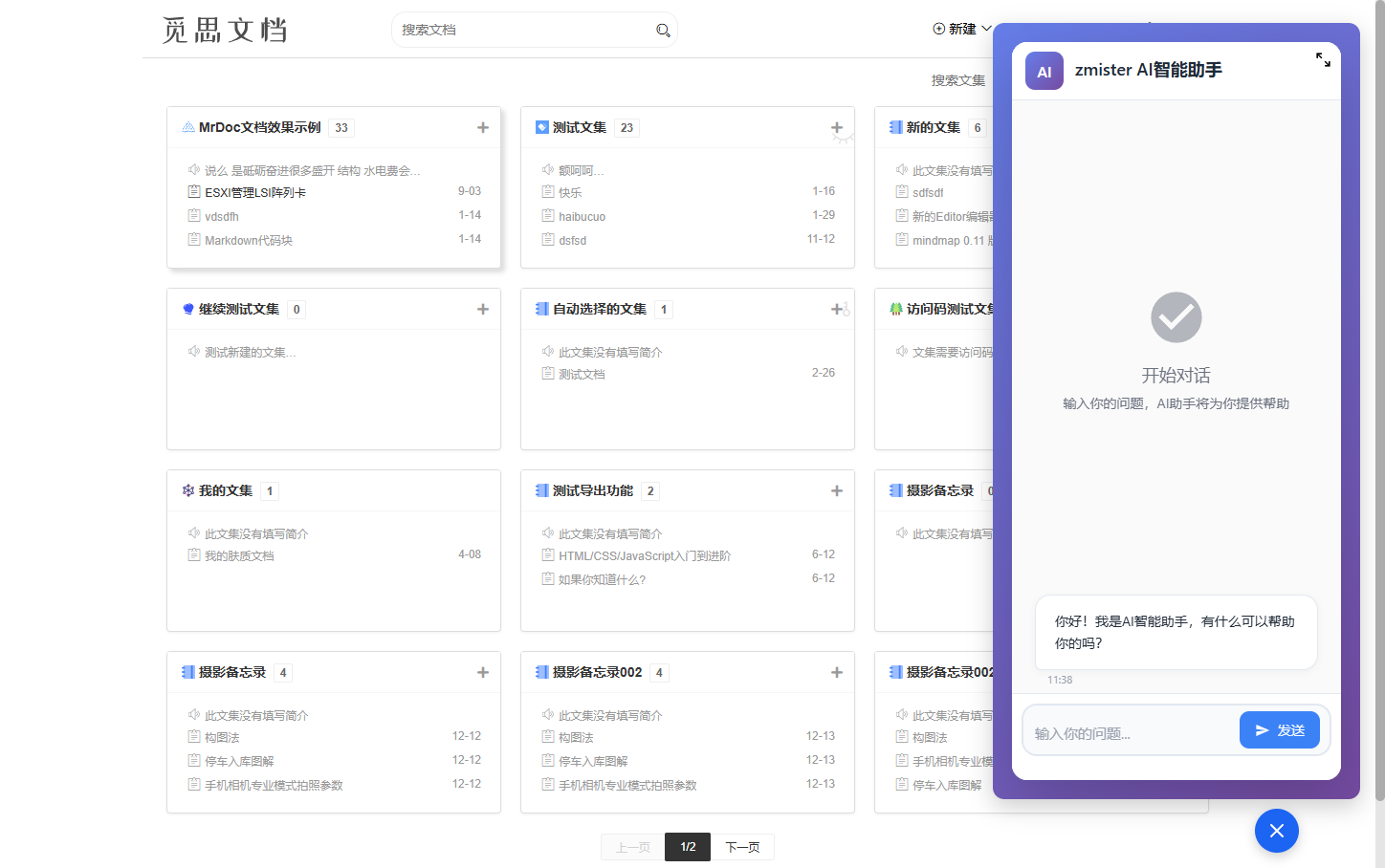 在对话框里问一个**只能从你自己文档里找到答案**的问题——这是验证知识库有没有生效的最好办法。比如你文库里有篇《服务器部署手册》,就问他:"服务器部署前需要准备哪些环境?" 如果回答有鼻子有眼、还带上了你文档里的细节,说明链路通了:文档被检索到,模型基于检索内容生成了回答。 *(图:AI 知识库问答效果示意)* 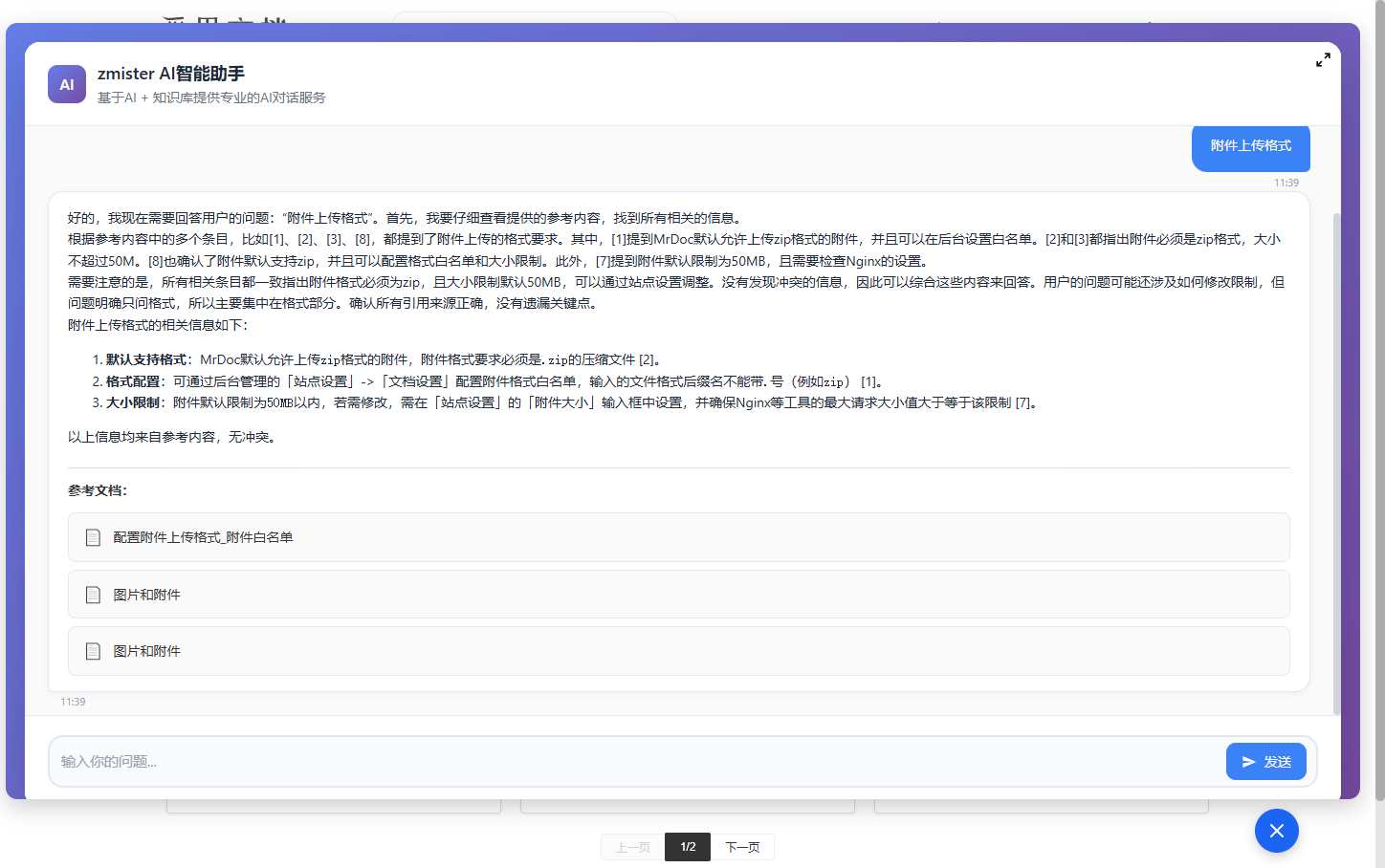 这里有两个体验细节值得知道: - **AI 继承文档权限**:MrDoc 的 AI 问答只检索提问者有权限查看的文集内容,无权限的文档不会被 AI 泄露出去——这是把 AI 接入企业内部时最让人安心的一点; - **回答质量取决于文档本身**:如果问答效果不好,优先检查文档是不是结构清晰、要点完整,再考虑换更强的免费大模型。检索这一步做得好,免费小模型也能答得像模像样;检索乱七八糟,再大的模型也救不回来。 --- ### 常见问题 **Q1:AI 回答为空,或者提示没找到相关内容,是哪里没配好?** 按顺序排查:1、查看后台 AI 接入页面的「文档索引管理」选项卡中是否存在文档索引;2、向量模型名称和基础 URL 有没有填对(尤其注意硅基流动的 `BAAI/` 前缀);3、API Key 有没有复制完整。 还可以在后台「文档索引管理」中打开「检索调试器」,直接看提问时是否检索到了相关的切片,快速定位是"没检索到"还是"检索到了但没答好": *(图:文档索引管理中的"检索调试器")* 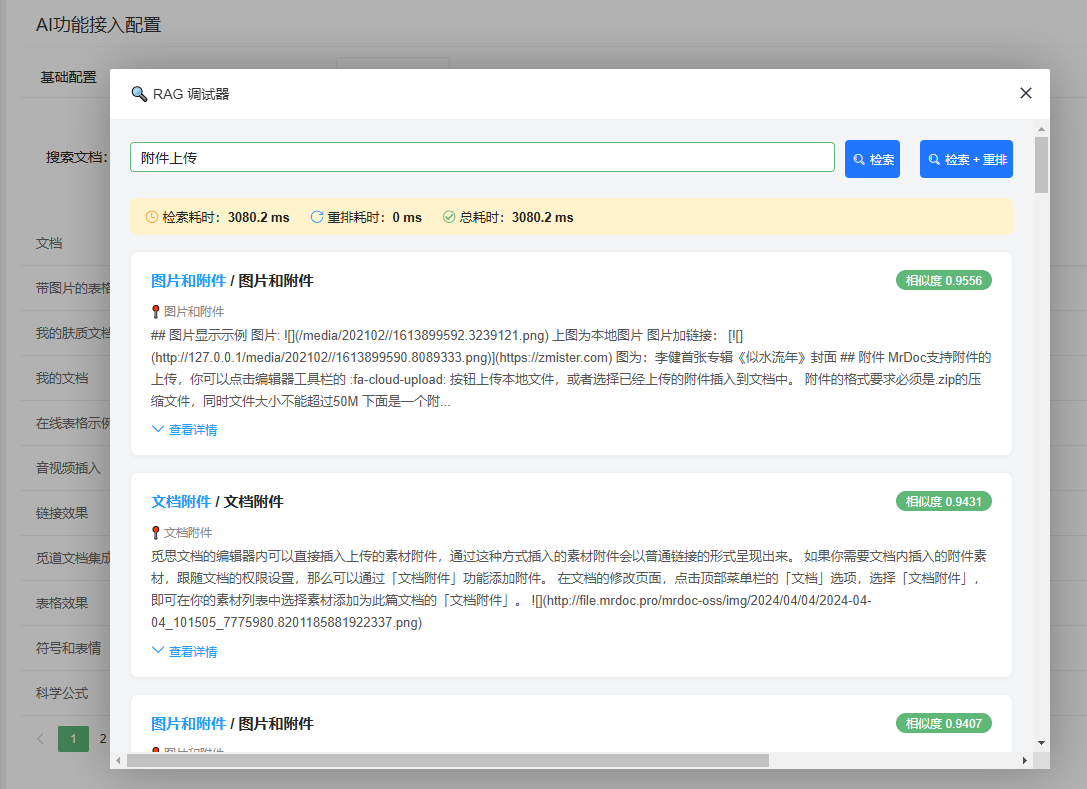 **Q2:文档新建/修改后,AI 能立刻问到新内容吗?** 能。新文档和文档更新会实时同步切片索引,保存后即可被检索到,不需要手动重建。 **Q3:换了向量模型之后,为什么问出来的还是老结果?** 换了向量模型,旧的向量和新的向量不在一个"坐标系"里,需要把全部存量文档重新重建一次索引,才能用新模型重新向量化。切换向量存储方式同理。 **Q4:免费模型会不会突然用不了?** 免费清单由平台说了算,随时可能调整,这是免费策略的固有风险。配置时以平台控制台标注为准;个人和小团队场景通常影响不大,真遇到下架,把模型名换成清单里的其他免费模型即可。 **Q5:硅基流动和模力方舟,选哪家?** 都行,看顺手。个人推荐先用哪家顺手就用哪家,配不出来的参数来回换着试也不亏,反正都不花钱。 --- 配置本身十分钟内能完成,真正花时间的是第二步的索引重建——这一步的时间由文档量决定,急不来。跑通之后,你的文档库就不只是"给人看的仓库",而是一个能回答问题、能辅助创作的内部 AI。有其他配置上的问题,欢迎在评论区留言,也欢迎关注我,后续继续写 MrDoc 私有化 AI 落地的实操内容。
州的先生
2026年9月9日 11:52
转发
收藏文档
上一篇
下一篇
手机扫码
复制链接
手机扫一扫转发分享
复制链接
使用觅思文档遇到问题?扫码联系我们。
扫码加微信 · 使用答疑、部署指导与产品咨询
分享
链接
类型
密码
更新密码
有效期
Markdown文件
Word文件
PDF文档(打印)
AI