MrDoc使用说明手册
🎊 基本概念
🚀 快速开始
创建文集
创建文档
添加成员协作
📑 文档与知识库基础
文集基础配置
文集置顶
WebHook消息推送
首页隐藏文集
文集关联集
文集选项卡配置
📄 文档编辑与内容创作
添加文档附件
显示文档目录
创建文档快捷方式
设置文档标签
设置文档别名
插入视频
文档自动保存
📦 文档管理与组织
文集目录排序
修改文档排序
下级文档控制
设置文档上下级
文档历史版本
转让文集
转让文档
复制文档/移动文档
文档访问记录
文集导出与下载
文档下载与导出
导出文档PDF
文档拖拽排序
🔐 协作与权限管理
设置文档权限
设置文集访问权限
文档禁止复制
设置文档水印
文集协作/文集成员管理
文档分享
文集分享
开启文档评论
🗄️ 图片与附件管理
配置图片/附件上传限制大小
配置图片上传格式
配置附件上传格式/附件白名单
附件预览
转让附件/转让图片
清理图片
🎯 数据导入与迁移
桌面客户端导入
导入 Joplin 笔记本
导入印象笔记
Web 端导入
命令行导入
Web端导出
🔑 第三方登录配置
钉钉扫码登录和钉钉内免登配置
企业微信认证接入
LDAP 认证接入配置
OIDC 认证接入
微信公众号网页授权
📦 第三方存储配置
minio 配置
七牛云OSS配置
阿里云OSS配置
AWS S3 配置
🤖 AI知识库与智能问答
基础配置
AI模型配置
Qdrant部署
Dify 框架配置
重建文档AI索引
AI功能
AI 文档创作
AI知识库问答
AI 问答机器人
企业微信智能机器人
📝 OnlyOffice 接入
📊 Drawio 接入
⚓ 系统设置和管理
站点信息配置
首页模板配置
官网主题首页配置说明
用户与账户配置
统计代码配置
文档广告/信息块/自定义head配置
禁止更新检测
全站搜索模式
文档内图片缩略显示
站点反馈
RSS订阅
站点单标签设置
发件邮件配置
站点数据导出
编辑器配置
文集文档页面显示站点顶部导航栏
站点公告配置
🧑 个人账号管理
设置默认编辑器
设置用户昵称
修改用户密码
绑定第三方账号
🎈 API 与开发者接口
获取用户 Token
获取文集列表
获取文集目录
获取文集文档列表
获取个人文档列表
获取指定文档内容
新建文集
新建文档
更新文档
上传图片
上传附件
验证用户Token
上传本地Office/PDF文件为文档
🖥️ 客户端与生态集成
💻桌面客户端
📱手机客户端
🌐浏览器扩展
⌨️Obsidian 插件
常见使用问题索引
本站点使用「觅思文档专业版」构建
-
+
首页
🤖 AI知识库与智能问答
AI功能
AI 问答机器人
企业微信智能机器人
企业微信智能机器人
>i 为了更好的问答体验,建议启动Redis缓存 # 接入企业微信智能机器人 MrDoc 支持将 AI 问答能力接入企业微信智能机器人。配置完成后,企业微信成员可以直接与机器人或在群聊中 @机器人进行知识库问答,无需打开 MrDoc,即可获得基于知识库的 AI 回答。 ## 一、配置流程 整个接入流程如下: 1. 在 MrDoc 创建 AI 问答机器人; 2. 获取机器人回调地址; 3. 在企业微信创建智能机器人并填写回调地址; 4. 获取企业微信机器人的密钥信息; 5. 将密钥信息填写回 MrDoc; 6. 启用机器人并开始使用。 流程示意如下: ```text MrDoc 创建机器人 │ ▼ 获取回调地址 │ ▼ 企业微信创建智能机器人 │ ▼ 填写回调地址 │ ▼ 生成机器人密钥 │ ▼ 将密钥填写回 MrDoc │ ▼ 配置完成,开始问答 ``` --- ## 二、在 MrDoc 创建机器人 进入: > **管理后台 → AI接入 → AI问答机器人** 点击 **新增机器人**。 填写机器人基本信息,例如: * 机器人名称 * 对应 AI 服务 * 可访问的知识库 * 其他相关配置 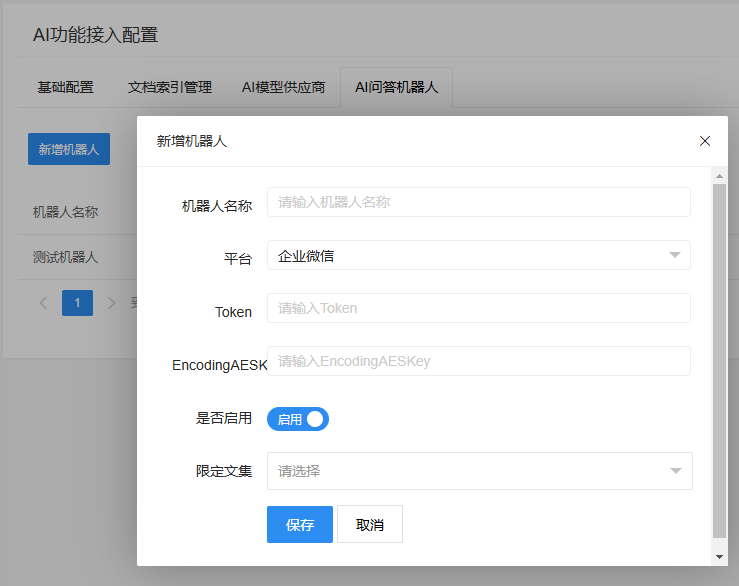 保存后,即可创建机器人。 创建成功后,查看和复制该机器人的 **回调地址(Webhook)**。 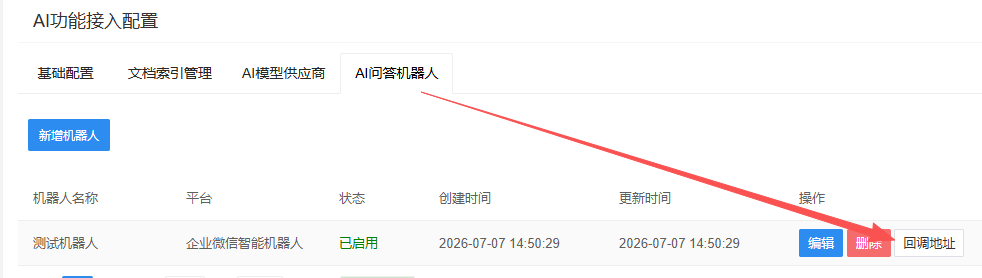 > 后续需要将该地址填写到企业微信后台,因此请先复制保存。 --- ## 三、企业微信创建智能机器人 在企业微信中搜索应用「智能机器人」。 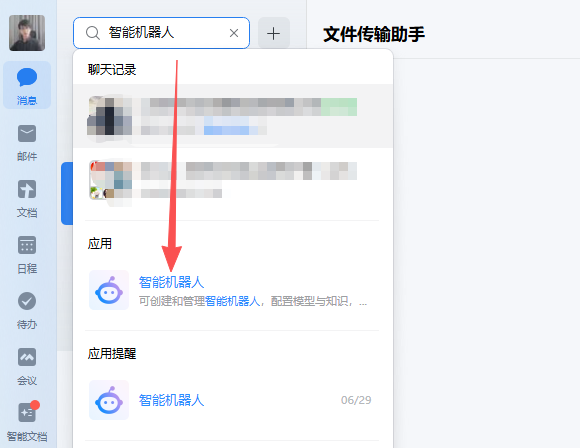 进入应用的 **智能机器人** 页面,创建新的机器人。 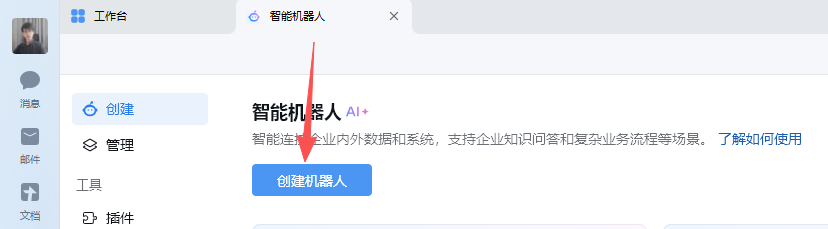 选择「手动创建」: 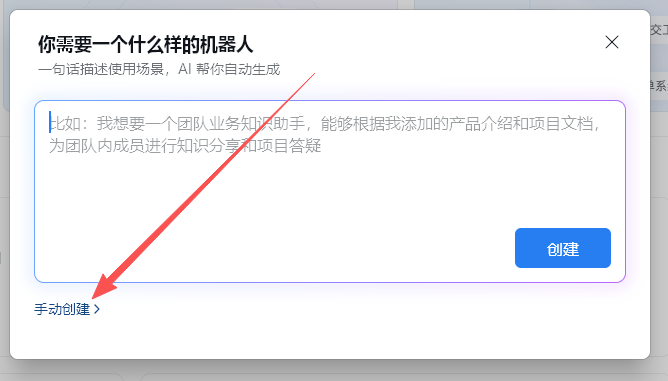 在机器人创建页面的底部点击「API模式创建」 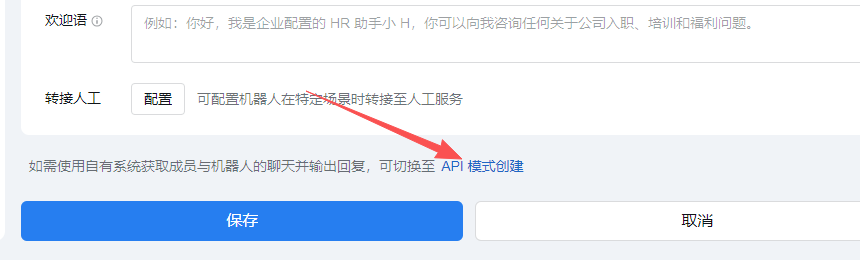 连接方式选择「使用URL回调」,然后在URL输入框中填入MrDoc中创建的机器人回调地址。 完成后保存配置。 点击「随机获取」按钮生成Token和Encoding-AESKey信息,复制这两个信息。 > 不同版本的企业微信后台显示的字段可能略有区别,请以实际页面为准。 --- ## 四、填写到 MrDoc 返回 MrDoc。 进入: > **AI接入 → AI问答机器人** 编辑刚才创建的机器人。 将企业微信生成的密钥信息分别填写到对应字段: * Token * EncodingAESKey 确认无误后保存。 最后回到企业微信机器人的创建页面,点击保存。 --- ## 五、开始使用 将机器人添加到需要使用的企业微信群。 群成员可以直接 **@机器人** 提问,例如: > @MrDoc 如何重置用户密码? 机器人收到消息后,将自动: 1. 接收企业微信消息; 2. 调用 MrDoc AI 问答; 3. 检索已授权的知识库内容; 4. 生成 AI 回答; 5. 将回答发送回企业微信群。 整个过程无需人工参与,实现企业内部知识库的智能问答。 --- ## 六、注意事项 * 在接入AI机器人之前,请确保MrDoc的AI知识库功能已启用并配置完成。 * 请确保 MrDoc 服务能够被企业微信访问,公网部署或内网穿透均可,且企业微信配置了其可信域名。 * 修改机器人密钥后,需要同步更新 MrDoc 中对应配置。 * 机器人能够访问的知识内容,由其关联的知识库权限决定,仅会检索已授权的知识库。 配置完成后,即可在企业微信中直接使用 MrDoc AI 问答机器人,实现企业知识库的智能检索与问答。
州的先生
2026年7月8日 16:44
转发
收藏文档
上一篇
下一篇
手机扫码
复制链接
手机扫一扫转发分享
复制链接
使用觅思文档遇到问题?扫码联系我们。
扫码加微信 · 使用答疑、部署指导与产品咨询
分享
链接
类型
密码
更新密码
有效期
Markdown文件
Word文件
PDF文档(打印)